말로 진행하는 롱폼 영상, 같은 화면이 12초를 넘지 않게 모션 넣는 기준
강의·리뷰처럼 말로 진행하는 롱폼 영상은 같은 화면이 12초를 넘지 않게 캠 전체, 화면 확대, 모션을 번갈아 넣으면 돼요.
개발동생 채널의 REA 편(완성본 15분 50초)은 이 기준으로 캠 전체 11곳, 화면 확대 2곳, 모션 22개를 넣었어요. 아래는 그 영상을 만들며 정한 기준이에요.
먼저 12초가 넘는 구간을 찾아요
컷이 끝난 완성본에서 화면 배치가 바뀌지 않고 12초 넘게 이어지는 구간부터 표시해요. 얼굴만 오래 나오거나 같은 화면 녹화가 오래 이어지는 곳이 여기에 걸리거든요.
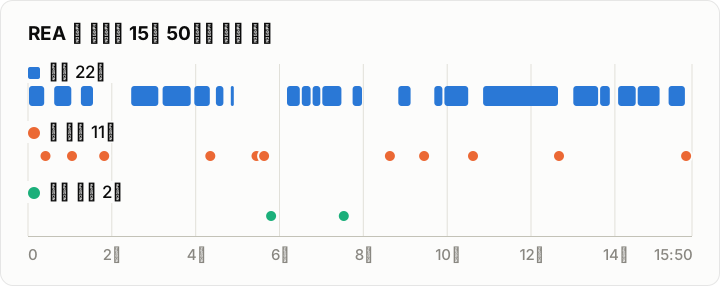
REA 편에 이 기준을 적용한 결과예요. 막대가 없는 곳은 화면 녹화 위에 작은 캠(PIP)을 띄운 기본 배치이고, 점에서 캠 전체나 화면 확대로 바뀌어요.
끊는 방법은 세 가지예요
- 캠 전체: 화면 녹화 중간을 얼굴 화면으로 잠깐 바꿔요. REA 편에서는 11곳을 이렇게 끊었어요.
- 화면 확대: 화면 녹화의 일부를 확대해요. REA 편에서는 2곳이에요.
- 모션: 대사에 맞춰 만든 그림을 넣어요. REA 편에서는 모션 22개가 완성본의 약 66%(625초)를 덮었어요.
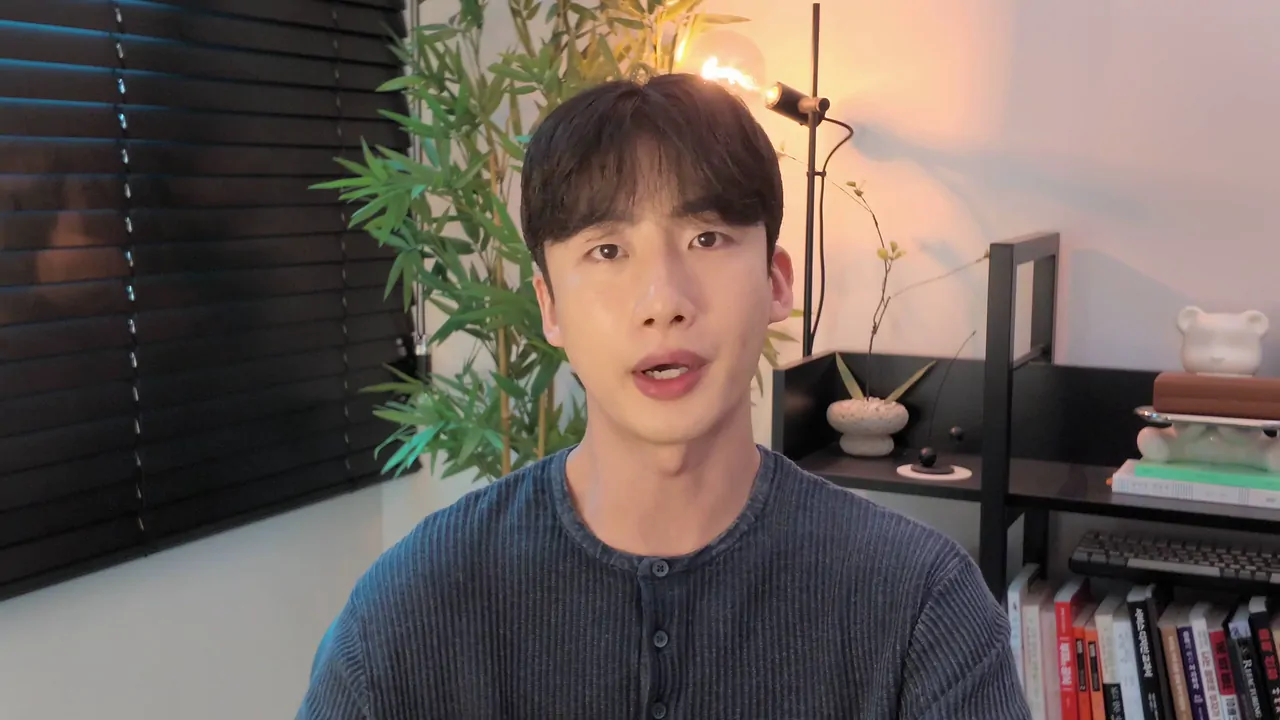
캠 전체
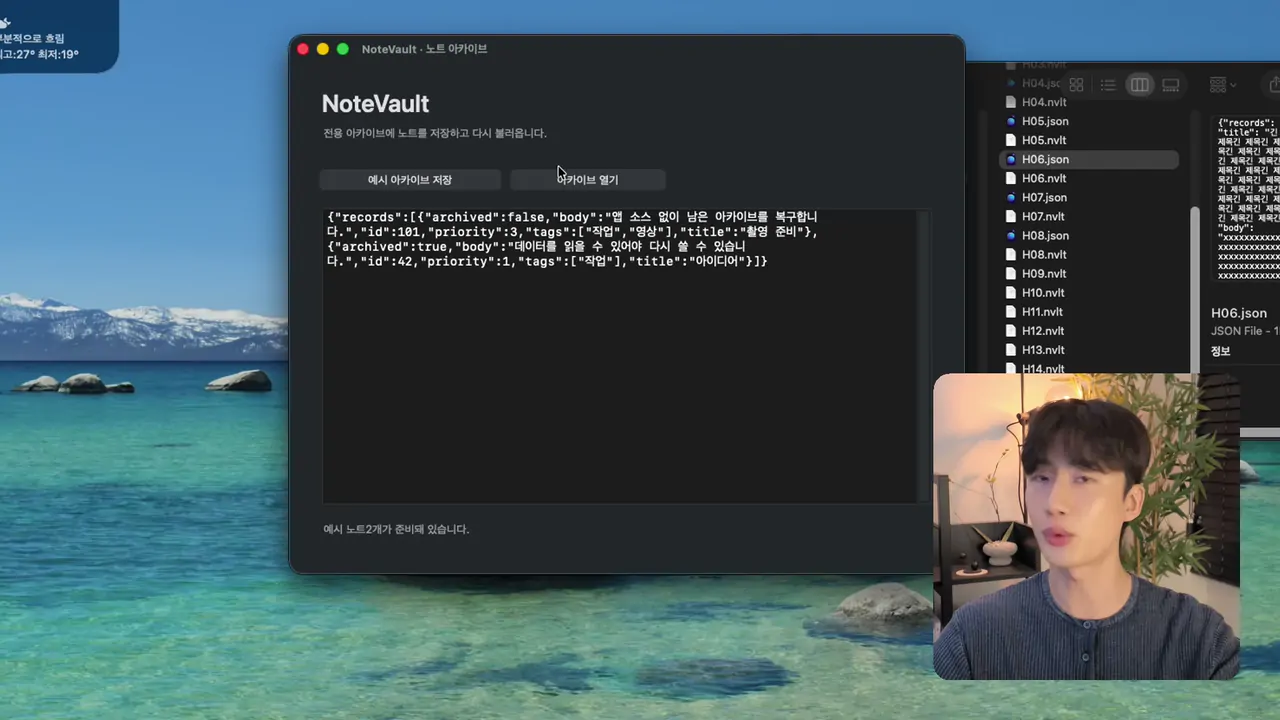
화면 확대
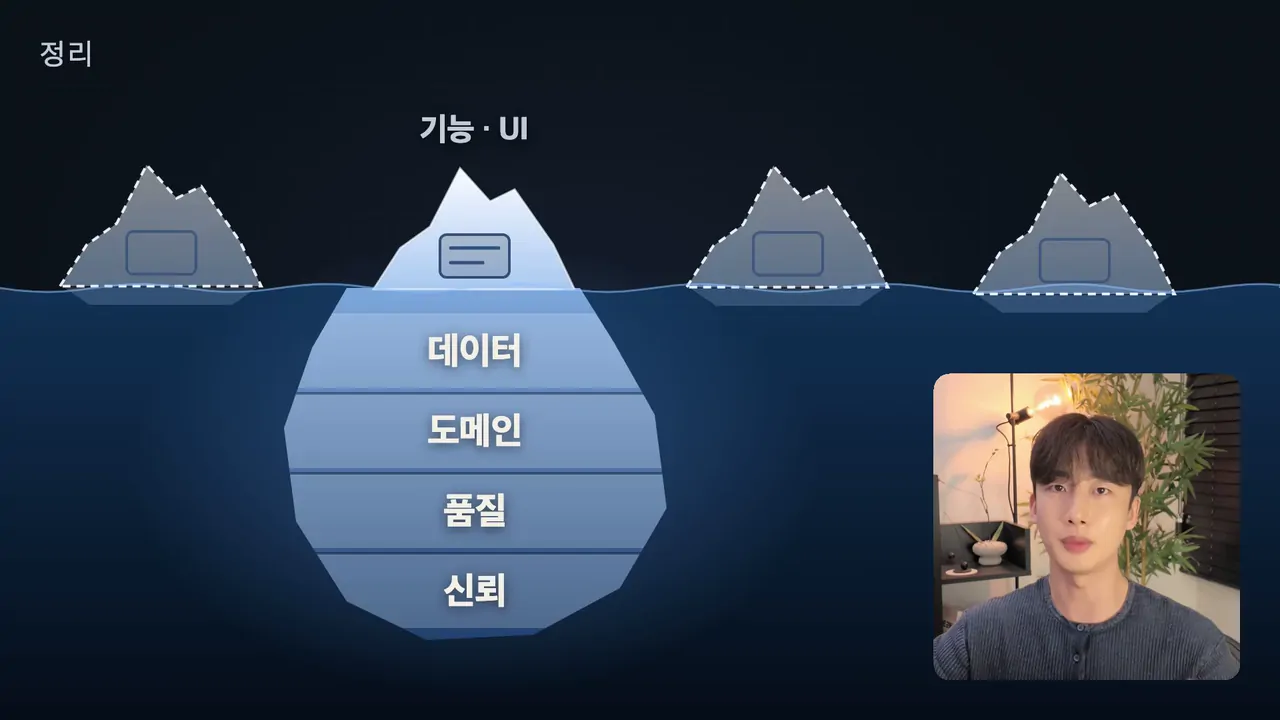
모션
모션은 대사 하나를 그림 하나로
장면마다 "이 대사를 그림 하나로 보여 주면?"부터 물어요.
- 은유: 빙산(복제되는 것은 겉뿐), 밀물(모델 발전에 잠기는 차별점), 풍선(부풀린 관심)
- 상태 변화: 격자가 통과로 뒤집힘, 자물쇠가 열림
- 흐름: 웹페이지가 복제 틀에 끼워짐
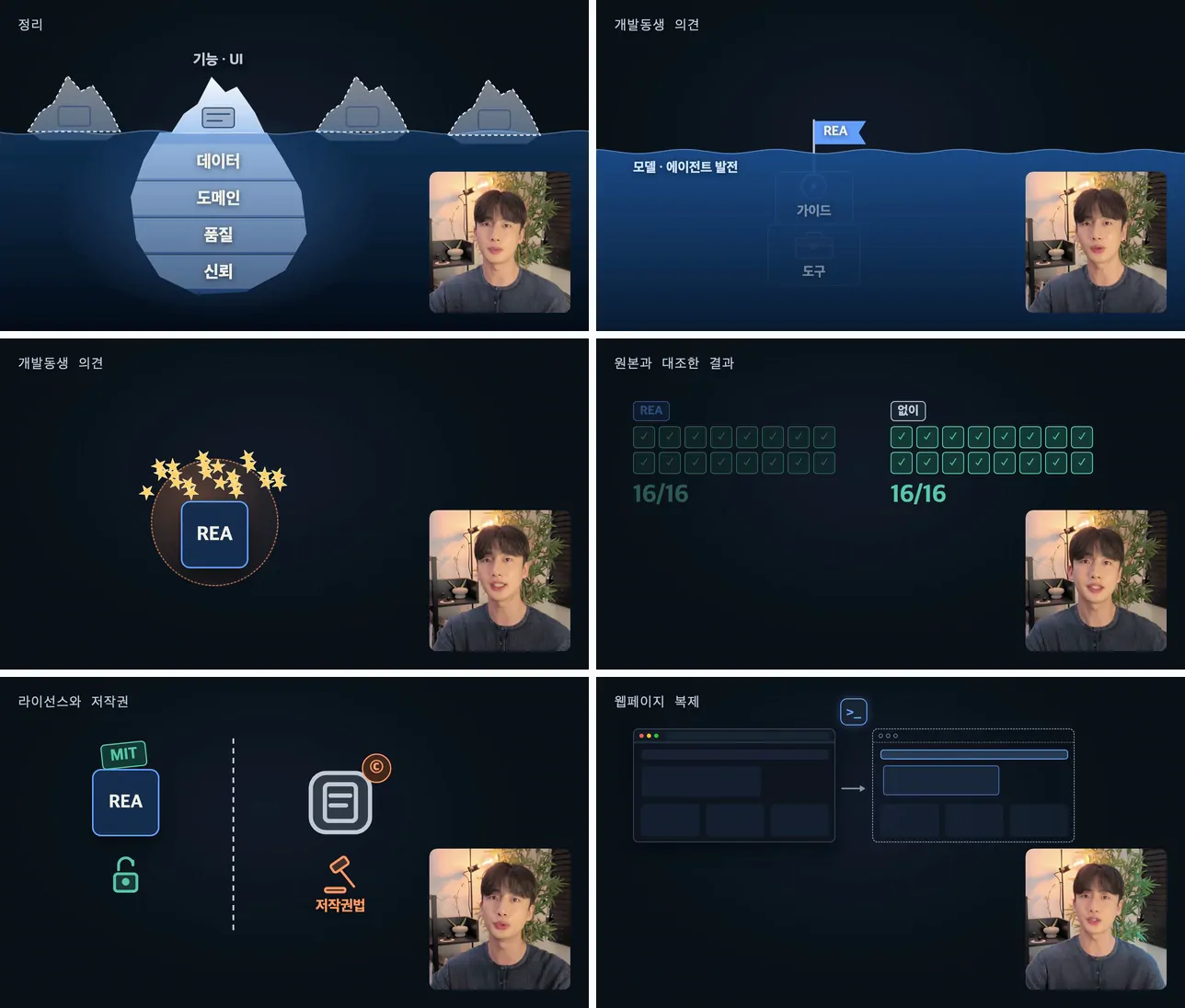
왼쪽 위부터 빙산, 밀물, 풍선, 격자가 통과로 뒤집힘, 자물쇠가 열림, 웹페이지가 복제 틀에 끼워짐이에요(REA 편).
글자는 단어 라벨만 쓰고 40px 이상으로 둬요. 1080p 녹화의 20px대 글자는 확대해도 휴대폰에서 읽히지 않거든요. 실제 프롬프트, 설치 명령, JSON, 법 조항처럼 원문 자체가 정보인 곳만 원문 카드로 보여 주고, 말하는 부분에 강조 상자를 옮겨요.
대사보다 0.45초 먼저 다 서게
요소는 해당 단어를 말할 때 이미 다 서 있어야 해요. 그래서 등장 애니메이션을 0.45초 먼저 시작해요. 말이 나온 뒤에 그림이 움직이기 시작하면 늦게 따라오는 것처럼 보이거든요.
캠 자리를 비워 두세요
모션이 나오는 동안에도 캠은 작은 화면(PIP)으로 남겨요. 그래서 그림을 그릴 때 캠이 놓이는 자리를 비워 둬요. 물이나 배경처럼 바탕이 되는 그림은 캠 뒤로 깔려도 괜찮아요.
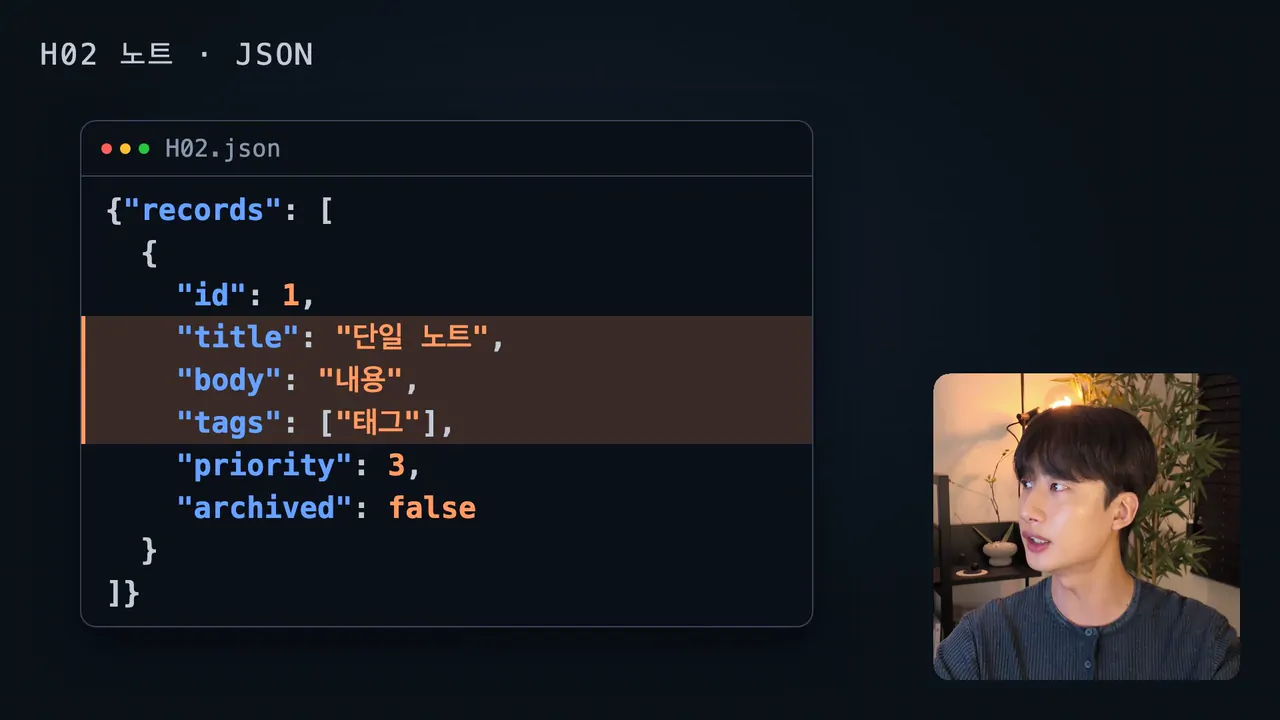
오른쪽 아래 캠 자리를 비우고 그 왼쪽에 그림을 놓아요(REA 편 원문 카드).
덮는 비율도 같이 봐요
모션이 많아질수록 실제 화면 시연은 줄어요. REA 편은 모션이 완성본의 약 66%를 덮었는데요. 모션을 넣을 때는 화면만으로도 충분한 곳, 즉 지울 후보도 함께 적어 둬요.
렌더 전에 0.1초 간격으로 겹침을 검사해요
대표 장면 몇 장만 보면 전환 중의 겹침을 놓쳐요. 떨어지는 상자나 바뀌는 제목이 잠깐 겹치는 순간이 그렇거든요. 그래서 렌더하기 전에 장면을 0.1초마다 그려 글자와 상자의 위치를 재고, 요소끼리 겹치는지 검사해요.
CutZal에서 넣는 순서
- 렌더한 모션 파일을 자료로 등록해요.
- 모션이 나오는 구간은 캠을 작은 화면(PIP)으로 바꿔요.
- 모션 클립을 완성본의 출력 시각에 배치해요.
- 장면을 캡처해 겹치거나 비는 곳이 없는지 확인해요.
에이전트에게 맡길 때는 cutzal 명령으로 같은 순서를 밟게 하면 돼요. 명령 목록은 CutZal for AI agents 문서에 있어요.
다음 영상에서 이 기준을 바꾸면 이 글도 같이 고칠게요. 롱폼에 모션을 넣을 때 12초 기준부터 한번 적용해 보세요.