녹화 62분을 16분으로: REA 편을 CutZal로 편집한 기록
REA 편은 두 번에 나눠 녹화한 61분 57초를 CutZal에서 15분 50초로 편집했고, 첫 녹화를 시작한 지 7시간 45분 뒤인 2026년 10월 12일 22시 45분에 공개했어요.
이 영상은 GitHub에서 화제가 된 오픈소스 REA(Reverse Engineer Anything)를 직접 검증한 내용이에요. 검증 과정과 결과는 devbrothers.ai 블로그 글에 있고, 이 글은 영상을 어떻게 편집했는지만 남겨요.
한눈에 보기
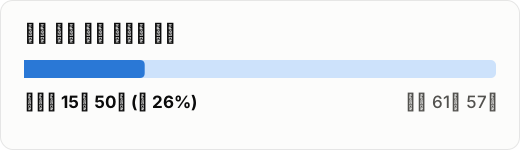
녹화와 완성본 길이는 파일을 ffprobe로 잰 값이에요. 모션 수와 덮은 길이는 저장된 프로젝트에서 세고, 내보낸 완성본 화면과 맞춰 본 값이에요(2026년 10월 27일 확인). 지금 유튜브 영상은 공개 뒤 유튜브에서 한 곳(3.5초)을 더 잘라 15분 47초예요.
두 녹화는 따로 편집한 뒤 합쳤어요
녹화는 15시와 18시, 두 번에 나눠 했는데요. 두 녹화를 각각 CutZal 프로젝트로 전사하고 AI 컷까지 마친 뒤 하나로 합쳤어요.
합치기는 에이전트가 CutZal 엔진 함수로 했어요. 두 프로젝트의 컷 판단, 사람이 고친 곳, 화면 배치를 한 타임라인으로 옮기고, 합친 프로젝트의 출력 구간이 두 프로젝트와 똑같은지 확인했어요. 모션과 화면 배치는 합친 프로젝트에서 이어서 작업했어요.
모션 22개를 명령으로 넣었어요
모션은 Remotion으로 장면을 만들어 영상 파일로 렌더했어요. CutZal에는 cutzal 명령으로 이렇게 넣었어요.
- 렌더한 모션 파일을 자료로 등록해요.
- 모션이 나오는 구간은 캠을 작은 화면(PIP)으로 바꿔요.
- 트랙 일괄 편집으로 모션 클립을 완성본의 출력 시각에 배치해요.
- 적용한 뒤 장면을 캡처해 겹치거나 비는 곳이 없는지 확인해요.
같은 명령을 프로젝트 사본에서 먼저 시험하고 원본 프로젝트에 적용했어요. 사본에서 결과를 본 뒤에 원본을 바꾸는 순서예요.
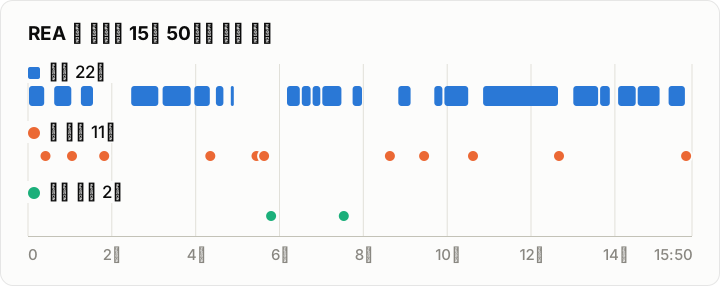
막대가 없는 곳은 화면 녹화 위에 작은 캠(PIP)을 띄운 기본 배치예요. 점에서 캠 전체나 화면 확대로 바뀌어요.
원문 자체가 정보인 곳은 원문 카드로 보여 주고, 대사를 그림 하나로 보여 줄 수 있는 곳은 그림 모션으로 만들었어요.
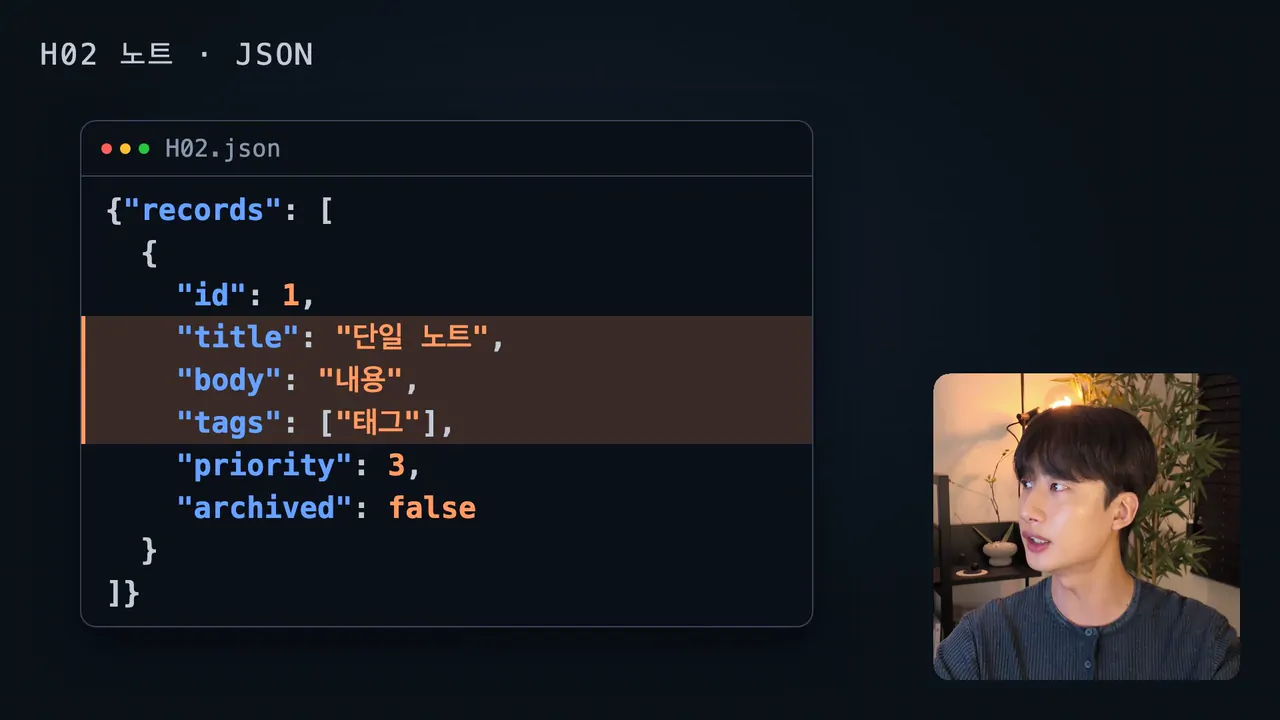
원문 카드: H02 노트의 JSON에서 지금 말하는 줄을 강조해요.
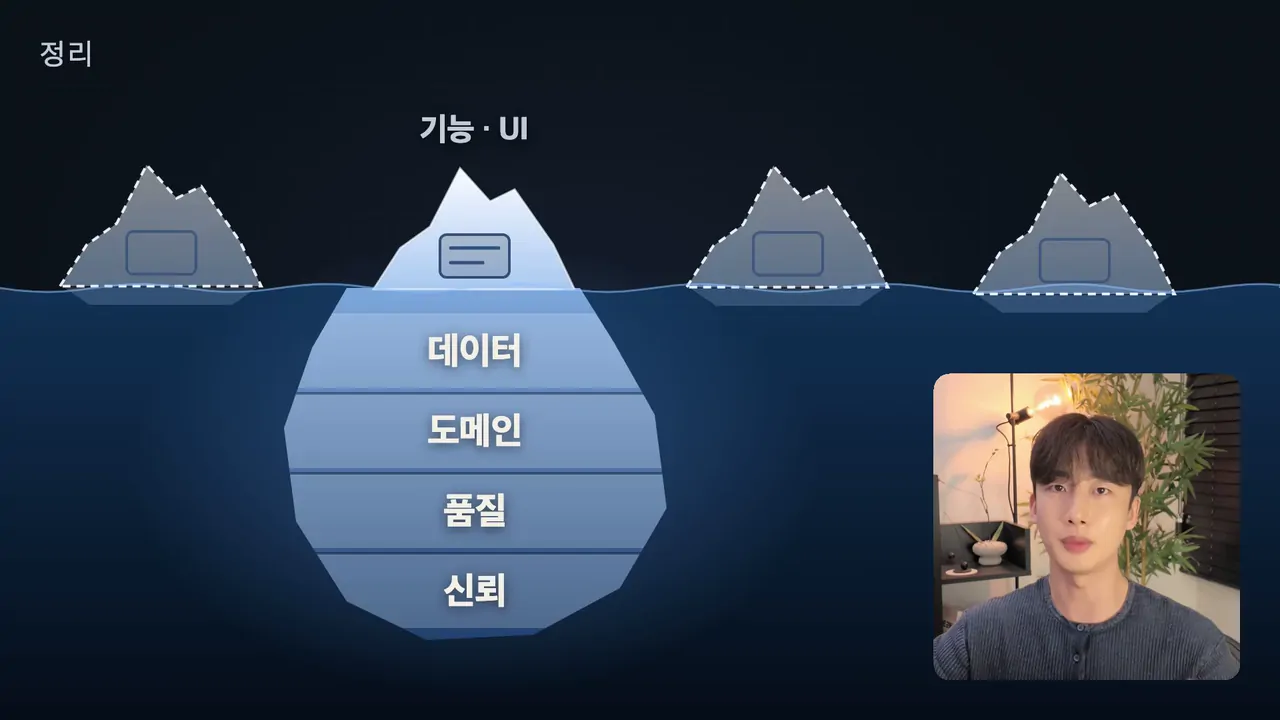
그림 모션: "복제되는 것은 겉뿐"이라는 대사를 빙산 하나로 보여 줘요.
같은 화면이 12초를 넘지 않게 끊었어요
얼굴만 오래 나오거나 같은 화면이 오래 이어지면 지루해지는데요. 그래서 같은 배치가 12초 넘게 이어지는 구간을 찾아 캠 전체, 화면 확대, 모션으로 끊었어요. 캠 전체로 바꾼 곳이 11곳, 화면을 확대한 곳이 2곳이에요.
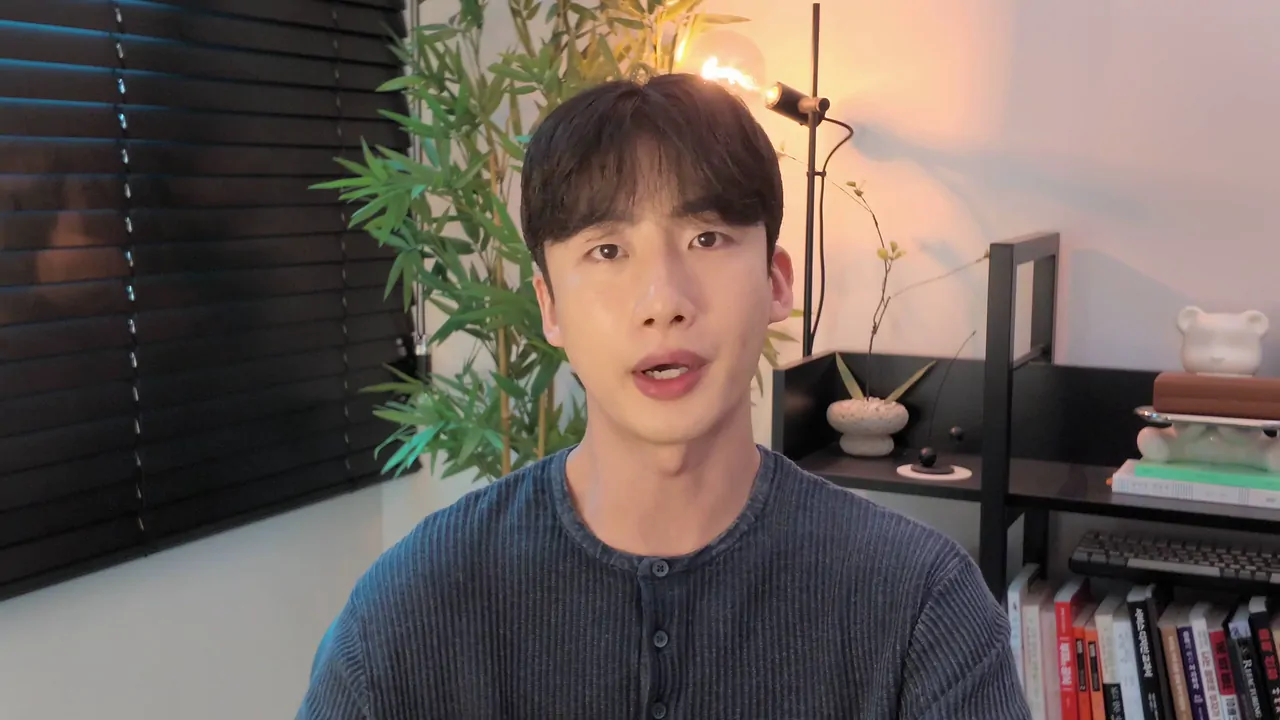
캠 전체: 같은 화면이 길어지는 중간을 얼굴 화면으로 끊어요.
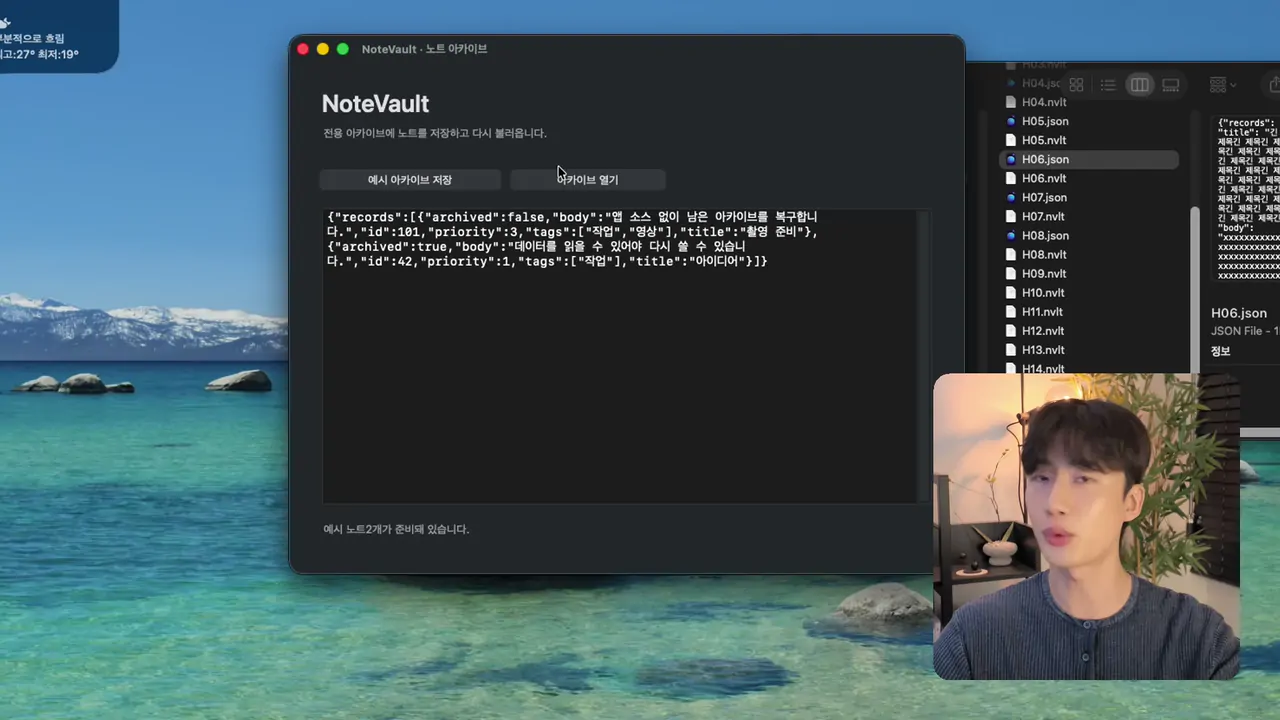
화면 확대: NoteVault 앱을 소개하는 구간은 화면을 1.3배 확대했어요.
이 기준은 모션 넣는 기준 글에 따로 정리했어요.
챕터는 에이전트가 프로젝트에서 뽑았어요
설명란의 챕터 16개는 에이전트가 저장된 편집 프로젝트에서 구간별 출력 시각과 대사를 읽어 만들었어요. 공개한 뒤 YouTube가 챕터 16개를 모두 인식했어요.
다음 편의 기준으로 삼은 것
이번 영상을 만들면서 글자 카드 여러 장을 대사 하나를 그림 하나로 보여 주는 모션으로 바꿨는데요. 이 방식을 다음 영상 모션 작업의 기준으로 삼았어요.
다음 롱폼도 CutZal로 편집한 과정을 여기에 남길게요. 출시 소식은 아래에서 먼저 받아 보세요.